装備
装備枠を選んで能力値を編集できます。換算JSONの装備は自動反映されます。画像を読み取る場合はOCRパネルを開き、結果と登録先を確認してください。装備ページは自動保存されます。
 メイプル実験室
キャラクターの登録から、データの取り込み・保存まで。使いたい項目から確認できます。
キャラクターごとの装備や育成状況を管理する場合は、最初に登録キャラクターを選びます。経験値シミュレーターやアバタークリエイターなどは、登録なしでも使えます。
キャラクター管理の「研究所の認証キャラクターと連携」から、認証済みのキャラクターを読み込めます。既存の登録に紐付けるか、新しく登録してください。連携は任意です。
OCRで名前が違っていた場合は、キャラクター管理で名前を修正し、正しい登録先を確認してください。
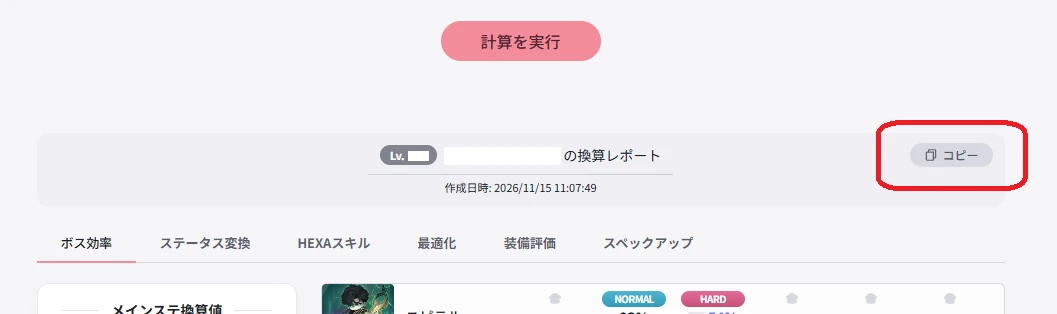
きのこアーカイブの換算レポートを取り込むと、換算データや6次スキルを確認でき、装備情報が含まれていれば装備ページにも自動反映されます。
項目によっては別途読み取りや入力が必要です。ファミリアはページ内で取り込む対象を選択します。換算データの研究所への保存は、認証連携後に別途操作します。
対応ページの「OCRで読み取る」を開き、スクリーンショットや画面共有、録画から文字を読み取れます。利用できる入力方法や反映手順はページによって異なります。
ヘッダーの「OCR設定」で利用する方式とAPIキーを設定します。APIを使う読み取りは、登録済みのCloud Vision、Groq、Geminiの順に使用し、失敗時は次のAPIへ画像を送信します。ブラウザ内OCRは画像を外部サービスへ送信しません。装備・DPS・キーログの画像読み取りはAPIを使用します。
ゲーム内の枠を自動検出して撮影します。撮影音が鳴ったら次のプリセットへ切り替えてください。両方のプリセット1〜3が揃うか、「撮影を終了して読み取る」または「共有停止」を押すと、取得済みの画像をOCRして自動入力します。読み取れなかった項目は既存値を保持し、画像から再試行できます。枠が見つからない場合は「撮影範囲を手動で指定」を使えます。
OCRは誤読することがあります。元の画面と結果を見比べ、必要なところは手入力で直してください。
装備枠を選んで能力値を編集できます。換算JSONの装備は自動反映されます。画像を読み取る場合はOCRパネルを開き、結果と登録先を確認してください。装備ページは自動保存されます。
保存済みの換算データからコアLvを表示し、手動でも編集できます。HEXAステータスは別に入力・読み取りし、ページ右上の「ブラウザ内保存」で保存します。使用素材は未取得コアとHEXAステータスを含まない推定値です。
同じID・ワールドの登録キャラクターから所持状況を集計します。職業やLvが不明な場合はキャラクター管理で確認し、必要な強化状態を設定・保存します。
3つのプリセットを入力・読み取りできます。プリセットの入れ替えも可能です。読み取り結果を確認して「ブラウザ内保存」を押してください。
「手入力で追加」またはOCRで所有リストを作成し、能力で絞り込み・比較できます。OCRは「取得開始」後に詳細カードへ順番にカーソルを合わせ、「読み取り開始」でまとめて処理します。内容を確認し「完了」でリストに追加して保存します。
攻撃隊・アーティファクト・チャンピオンを同じページで管理します。攻撃隊は同じID・ワールドの登録情報を使って集計します。OCRは読み取り対象を選び、結果を確認して反映・保存します。
使用する消費アイテムやバフの設定を入力し、キャラクターごとに保存します。
現在のレベルや経験値、実行するコンテンツの回数を指定して、獲得経験値や到達レベルを計算します。
録画とAPIキーを指定し、合計ダメージの範囲と計測区間を設定して解析します。結果はグラフや表で確認し、JSON・CSVに出力できます。
録画の再生に合わせてキー入力を記録・編集し、スキルを割り当てます。DPS解析結果を組み合わせてタイムラインを作成できます。
肌・顔・髪・装備を選んで外見を作成します。作った外見はプリセットとして保存できます。
キャラクター管理と装備は自動保存されます。その他のページでは、編集後に「ブラウザ内保存」など、画面に表示される保存操作を行ってください。ブラウザ内のデータは同じブラウザ・端末で使えます。ブラウザのサイトデータを消すと、保存内容も失われます。
ヘッダー右端のメニューにある「データ管理」では、ページと削除範囲を選べます。ユニオンはID・ワールド共通です。削除前に表示される対象と件数を確認してください。
ブラウザ内OCRでは、画像を外部OCRサービスに送信せず読み取ります。Gemini・Groq・Google Cloud Visionなどを選んだ場合は、読み取り対象の画像を選択したサービスへ送信します。利用条件や料金は各サービスの設定に従います。
共通OCR設定のAPIキーは通常そのページを開いている間だけ保持します。「このタブを閉じるまで保持」を選んだ場合は、同じタブ内で使えます。研究所への換算JSON保存は、認証連携後に利用者が操作したときに行います。
ゲーム画面を大きく表示し、対象の文字が切れていないか確認してください。読み取れなかった項目は手入力で修正できます。APIエラーのときは設定を確認し、時間を置いて再試行してください。
PC版Chrome・Edgeで「画面共有」を押し、ダイアログのウィンドウ一覧からメイプルストーリーを選んでください。ウィンドウは自動選択されません。
ゲーム内の枠全体とプリセット番号が映るようにします。それでも見つからない場合は「撮影範囲を手動で指定」から範囲を登録してください。
ヘッダーのキャラクターとID・ワールド、保存状態を確認してください。別のブラウザや端末にはブラウザ内のデータは自動では移りません。複数タブで編集中の場合は保存内容が競合することがあります。
各画面の「?」にも、その項目に合わせた説明があります。不具合はヘッダー右端のメニューから報告できます。